Resumos
Apontamentos universitários em formato Markdown do Obsidian.
Caricamento immagini da Internet e invio di dati su un server web
download Descarregar MDCon questo laboratorio, penseremo a come visualizzare le immagini scaricate da Internet, all'invio di dati a un server web e all'analisi dei dati JSON.
Caricamento immagini da Internet
Creiamo un cartellone che mostra un'immagine scaricata da Internet. È necessario codificare due passaggi: scaricare un'immagine da visualizzare e applicare quell'immagine all'oggetto Billboard. Quindi, come terzo passaggio, migliorerai il codice in modo che l'immagine venga archiviata per essere utilizzata su più cartelloni.
Stai per scaricare alcune immagini pubbliche. L'architettura del codice per il download di un'immagine è molto simile all'architettura per il download dei dati: il nuovo modulo manager (chiamato ImagesManager) verrà utilizzato per scaricare le immagini da visualizzare. Ancora una volta, i dettagli della connessione a Internet e dell'invio di richieste HTTP verranno sviluppati in NetworkService e ImagesManager chiamerà NetworkService per scaricare le immagini.
Il codice per scaricare un'immagine sarà quasi identico al codice per scaricare i dati. La differenza principale è il tipo di metodo di callback; nota che questa volta il callback prende un Texture2D invece di una stringa.
    ...
    private const string webImage = "https://upload.wikimedia.org/wikipedia/commons/thumb/2/2b/Unical-cubi.jpg/
        1920px-Unical-cubi.jpg";
    ...
    public IEnumerator DownloadImage(Action<Texture2D> callback) {
        UnityWebRequest www = UnityWebRequestTexture.GetTexture(webImage);
        yield return www.SendWebRequest();
        Texture2D downloadedTexture = DownloadHandlerTexture.GetContent(www);
        callback(downloadedTexture);
    }
    ...
Script ImagesManager
Creiamo un nuovo script C# chiamato ImagesManager: iniziamo a definire questo nuovo manager.
using UnityEngine;
using System.Collections;
using System.Collections.Generic;
using System;

public class ImagesManager : MonoBehaviour, IGameManager {
    public ManagerStatus status {get; private set;}
    private NetworkService _network;
    private Texture2D _webImage;

    public void Startup() {
        Debug.Log("Images manager starting...");
        _network = new NetworkService ();
        status = ManagerStatus.Started;
    }
    ...
La parte più interessante di questo codice è GetWebImage(); tutto il resto in questo script è costituito da proprietà e metodi standard che implementano l'interfaccia del gestore: quando viene chiamato GetWebImage(), restituirà l'immagine web. Per prima cosa verificherà se _webImage ha già un'immagine archiviata: in caso contrario, invocherà la chiamata di rete per scaricare l'immagine. Se _webImage ha già un'immagine memorizzata, GetWebImage() invierà l'immagine memorizzata.
    ...
    public void GetWebImage(Action<Texture2D> callback) {
        if (_webImage == null) {
            StartCoroutine(_network.DownloadImage(callback));
        } else {
            callback(_webImage);
        }
    }
} // ImagesManager
ImagesManager deve essere aggiunto a Managers: applica le seguenti modifiche al tuo Managers.cs e ricorda di allegare lo script ImagesManager all'oggetto Game Manager nel tuo progetto.
...
[RequireComponent(typeof(ImagesManager))]
...
    public static ImagesManager Images {get; private set;}
    ...
    void Awake() {
        ...
        Images = GetComponent<ImagesManager>();
        ...
        _startSequence.Add(Images);
        StartCoroutine(StartupManagers());
    } // Awake
    ...
Il ImagesManager che abbiamo scritto ora non fa nulla, quindi creeremo un oggetto billboard che chiamerà i metodi nell'ImagesManager. Ma prima di tutto crea un nuovo cubo, chiama questo cubo Billboard e poi posizionalo nella scena: ho usato Posizione -10.7, 1.5, -5, Rotazione 0, 90, 0 e Scala 5, 3, 0.5. Creerai un dispositivo che funzioni proprio come il monitor che cambia colore: anche qui utilizzeremo il nostro script DeviceOperator allegato al nostro lettore durante le lezioni precedenti. Quello script funzionerà sui dispositivi vicini quando viene premuto il pulsante Alt.
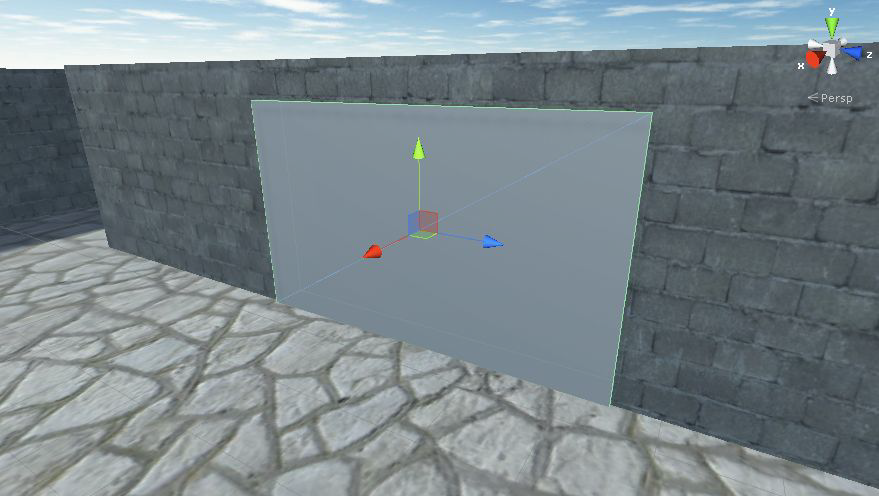
Crea uno script per il cartellone chiamato WebLoadingImage: inserisci quello script sull'oggetto Billboard. Questo script chiama ImagesManager.GetWebImage() quando il dispositivo viene utilizzato e applica l'immagine dalla funzione di callback.
using UnityEngine;
using System.Collections;

public class WebLoadingImage : MonoBehaviour {
    public void Operate() {
        Managers.Images.GetWebImage(OnWebImage);
    }

    private void OnWebImage(Texture2D image) {
        GetComponent<Renderer>().material.mainTexture = image;
    }
}
Memorizza immagine scaricata
ImagesManager non memorizza ancora l'immagine scaricata. Ciò significa che l'immagine verrà scaricata sempre per più cartelloni pubblicitari. Questo è inefficiente! Regoleremo ImagesManager per memorizzare nella cache le immagini che sono state scaricate. La chiave è fornire una funzione di callback in ImagesManager che prima salva l'immagine e quindi chiama la callback da WebLoadingImage. Non c'è modo di scrivere un metodo in ImagesManager che chiami un metodo specifico in WebLoadingImage perché il codice non conosce il nostro oggetto Billoboard. Il modo è usare le funzioni lambda.
Una funzione lambda (chiamata anche funzione anonima) è una funzione che non ha un nome. Tali funzioni vengono solitamente create al volo all'interno di altre funzioni: utilizzando una funzione lambda per il callback in ImagesManager, il codice può creare al volo la funzione di callback utilizzando il metodo passato da WebLoadingImage.
La modifica principale era nella funzione passata a NetworkService.DownloadImage(), ora il callback inviato a NetworkService era una funzione lambda separata dichiarata sul posto che chiamava il metodo da WebLoadingImage.
    ...
    public void GetWebImage(Action<Texture2D> callback) {
        if (_webImage == null) {
            // StartCoroutine(_network.DownloadImage(callback));
            StartCoroutine(_network.DownloadImage((Texture2D image) => {
                _webImage = image;
                callback(_webImage);
            }));
        }
        else {
            callback(_webImage);
        }
    }
} // ImagesManager
Rendere il callback una funzione separata ha permesso di fare di più che chiamare il metodo in WebLoadingImage; in particolare, la funzione lambda memorizza anche una copia locale dell'immagine scaricata. Quindi GetWebImage() deve scaricare l'immagine solo la prima volta; tutte le chiamate successive utilizzeranno l'immagine memorizzata localmente. L'effetto sarà rilevante solo su più cartelloni, duplichiamo l'oggetto Billboard in modo che ci sia un secondo cartellone nella scena (come mostrato nella diapositiva seguente).
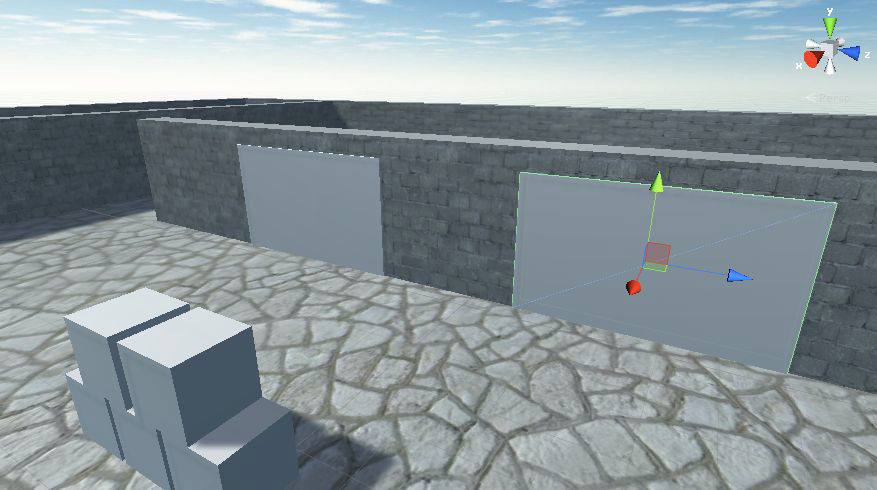
Ora gioca e guarda cosa succede. Quando si aziona il primo cartellone, ci sarà una pausa durante il download dell'immagine da Internet. Ma quando vai al secondo cartellone, l'immagine apparirà immediatamente perché è già stata scaricata.
Invio di dati su un server web
Abbiamo esaminato più esempi di download di dati, ma abbiamo ancora bisogno di vedere un esempio di invio di dati. Ora il nostro obiettivo sarà pubblicare i dati meteorologici sul server quando il giocatore raggiunge un checkpoint nella scena.
Questo checkpoint sarà un trigger, proprio come il trigger della porta: devi creare un nuovo oggetto cubo, posizionare l'oggetto nella scena, impostare il collisore su Trigger e applicare un materiale semitrasparente come hai fatto nella lezione precedente (come mostrato nella figura seguente). Chiama questo nuovo oggetto CheckpointTrigger.
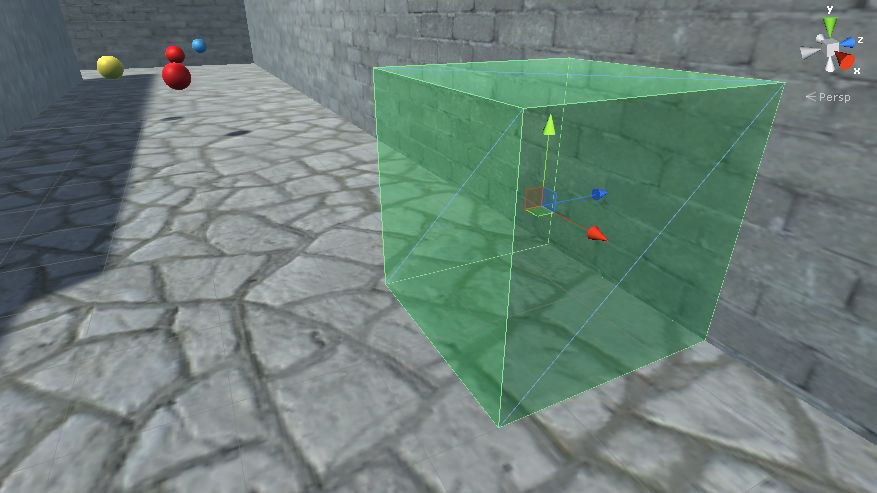
Per completare questa attività è necessario disporre di un server per l'invio delle richieste: è possibile scaricare un software open source per configurare un server da testare, XAMPP
- vai su www.apachefriends.org per scaricare XAMPP;
- una volta installato e il server è in esecuzione, creare una cartella virtualreality nella cartella htdocs di XAMPP, qui inseriremo il nostro script lato server.
Ora il server è in esecuzione e l'oggetto trigger è nella scena, scriviamo i nostri script.
Come per il codice per il download dei dati, il codice per l'invio dei dati coinvolge WeatherManager che dice a NetworkService di effettuare la richiesta, perché NetworkService gestisce i dettagli della comunicazione HTTP. Nelle prossime slide vedremo come modificare lo script NetworkService per raggiungere il nostro obiettivo.
    ...
    private const string localApi = "http://localhost/virtualreality/api.php";
    ...
    private IEnumerator CallAPI(string url, Hashtable args, Action<string> callback) {
        UnityWebRequest www;
        if (args == null) {
            www = UnityWebRequest.Get(url);
        } else {
            WWWForm form = new WWWForm();
            foreach(DictionaryEntry arg in args) {
                form.AddField(arg.Key.ToString(), arg.Value.ToString());
            }
            www = UnityWebRequest.Post(url, form);
        }
        yield return www.SendWebRequest();
        if (!IsResponseValid (www)) {
            yield break;
        }
        callback (www.downloadHandler.text);
    }
    ...
    public IEnumerator GetWeatherXML(Action<string> callback) {
        return CallAPI(xmlApi, null, callback);
    }
    ...
    public IEnumerator LogWeather(string name, float cloudValue, Action<string> callback) {
        Hashtable args = new Hashtable();
        args.Add("message", name);
        args.Add("cloud_value", cloudValue);
        args.Add("timestamp", DateTime.UtcNow);
        return CallAPI(localApi, args, callback);
    }
} // NetworkService
Si noti che CallAPI() ha un nuovo parametro. Questa è una tabella di argomenti da inviare insieme alla richiesta HTTP. Nel metodo CallAPI() è possibile creare un oggetto WWWForm in base a quella tabella di argomenti. Abbiamo utilizzato UnityWebRequest per inviare una richiesta GET, ma l'utilizzo di WWWForm la cambierà in una richiesta POST per inviare dati. Tutte le altre modifiche nel codice reagiscono a quella modifica centrale (ad esempio, modificando il codice GetWeatherXML() in base ai parametri CallAPI()).
Aggiungiamo il codice a WeatherManager che invia i dati:
    ...
    public void LogWeather(string name) {
        StartCoroutine(_network.LogWeather(name, cloudValue, OnLogged));
    }
    private void OnLogged(string response) {
        Debug.Log(response);
    }
} // WeatherManager
Script CheckpointTrigger
Infine, dobbiamo aggiungere uno script di checkpoint al volume del trigger nella scena. Crea uno script chiamato CheckpointTrigger, inserisci quello script sull'oggetto trigger:
using UnityEngine;
using System.Collections;

public class CheckpointTrigger : MonoBehaviour {
    public string identifier;
    private bool _triggered;
    void OnTriggerEnter(Collider other) {
        if (other.GetComponent<CharacterController> ()) {
            if (_triggered) { return; }
            Managers.Weather.LogWeather (identifier);
            _triggered = true;
        }
    }
}Nell'Inspector apparirà uno slot Identifier; chiamalo qualcosa come checkpointA. Esegui il codice e i dati verranno inviati quando entri nel checkpoint. La risposta indicherà un errore, perché non c'è uno script sul server per ricevere la richiesta.
Script lato server
Il server deve disporre di uno script per ricevere i dati inviati dal gioco. Gli script del server di codifica non sono il nostro scopo! Ma abbiamo bisogno di un piccolo script PHP per ricevere i dati, questo è l'approccio più semplice. Creare nella cartella C:/xampp/htdocs/virtualreality un file di testo e nominare il file api.php: quindi modificare questo file (io ho usato Sublime Text).
Questo script scrive i dati ricevuti in data.txt. Una volta che api.php è a posto, vedrai apparire i registri meteorologici in data.txt quando attivi i checkpoint nel gioco:
<?php
$message = $_POST['message'];
$cloudiness = $_POST['cloud_value'];
$timestamp = $_POST['timestamp'];

$combined = $message." cloudiness=".$cloudiness." time=".$timestamp."
";

$filename = "data.txt";

file_put_contents($filename, $combined, FILE_APPEND | LOCK_EX);

echo "Logged";
?>
Analisi JSON
XML è un formato comune per i dati trasferiti su Internet, ma un altro formato comune è JSON. Sono disponibili numerosi buoni parser JSON che puoi scaricare, come MiniJSON.
Crea uno script chiamato MiniJSON e incolla il codice. Ora puoi usare questa libreria per analizzare i dati JSON. Abbiamo ricevuto XML dall'API OpenWeatherMap, ma possono anche inviare gli stessi dati formattati come JSON.
Per ricevere i dati JSON è necessario modificare lo script NetworkService. Prima di tutto modificare l'URL, è lo stesso ma senza &mode=xml. I dati restituiti da questa richiesta hanno gli stessi valori, ma sono formattati in modo diverso: questa volta cerchiamo "clouds":{"all":40}.
    ...
    private const string jsonApi =
    "http://api.openweathermap.org/data/2.5/
    weather?q=Roma,it&appid=e17b870eb05c8c85896ff6ca22e9d10d";
    ...
Aggiungiamo anche il nuovo metodo GetWeatherJSON: questo metodo è lo stesso di GetWeatherXML ma prende come parametro jsonApi invece di xmlApi.
    ...
    public IEnumerator GetWeatherJSON(Action<string> callback) {
        return CallAPI(jsonApi, null, callback);
    }
    ...
Ora modifichiamo WeatherManager per richiedere dati JSON anziché XML: la prima modifica riguarda il metodo Startup.
...
Using MiniJSON;
...
    public void Startup() {
        Debug.Log("Weather manager starting...");
        _network = new NetworkService ();
        // StartCoroutine(_network.GetWeatherXML(OnXMLDataLoaded));
        StartCoroutine(_network.GetWeatherJSON(OnJSONDataLoaded));
        status = ManagerStatus.Initializing;
    }
    ...
Quindi dobbiamo definire il nuovo metodo OnJSONDataLoaded: il parser JSON funziona con un Dictionary standard ed è presente anche un comando per deserializzare.
    ...
    public void OnJSONDataLoaded(string data) {
        Dictionary<string, object> dict;
        dict = (Dictionary<string,object>)Json.Deserialize(data);
        Dictionary<string, object> clouds = (Dictionary<string,object>)dict["clouds"];
        cloudValue = Convert.ToInt32(clouds["all"]) / 100f;
        Debug.Log("Value: " + cloudValue);
        Messenger.Broadcast(GameEvent.WEATHER_UPDATED);
        status = ManagerStatus.Started;
    }
    ...