Resumos
Apontamentos universitários em formato Markdown do Obsidian.
Gestione dell'audio
download Descarregar MDCon questo laboratorio, penseremo all'importazione e riproduzione di clip audio per vari effetti sonori e all'utilizzo dell'interfaccia utente per gestire le impostazioni audio.
Funzionalità audio
Nei videogiochi, gli effetti audio sono importanti quanto gli effetti visivi. Ogni gioco generalmente riproduce una musica di sottofondo e ha effetti sonori. Unity fornisce funzionalità audio in modo da poter inserire effetti sonori e musica nei tuoi giochi: Unity può importare e riprodurre una varietà di formati di file audio, regolare il volume dei suoni e persino gestire i suoni riprodotti da una posizione specifica all'interno della scena.
Effetti sonori
Gli effetti sonori sono brevi clip che vengono riprodotte insieme alle azioni del gioco. Considerando che i clip audio per la musica sono più lunghi e la riproduzione non è direttamente collegata agli eventi del gioco: i file audio per la musica sono generalmente molto più grandi dei clip brevi utilizzati per gli effetti sonori (i file per la musica sono spesso i file più grandi del gioco).
Importazione di effetti sonori
Prima di poter riprodurre qualsiasi suono, devi importare i file audio nel tuo progetto Unity. Unity supporta una varietà di formati audio: WAV, AIF, MP3, OGG, MOD, XM, ecc.
Come per le texture, la considerazione principale sui file audio è la compressione applicata: la compressione riduce le dimensioni del file ma riduce anche la qualità dell'audio. Generalmente sceglieremo l'audio non compresso quando la clip audio è breve. Per clip audio più lunghe (musicali) è necessario utilizzare audio compresso.
Poiché Unity comprimerà l'audio dopo che è stato importato, dovresti sempre scegliere il formato di file WAV o AIFF (formato di file non compresso). Probabilmente dovrai regolare le impostazioni di importazione in modo diverso per effetti sonori brevi e musica più lunga, ma i file originali dovrebbero sempre essere decompressi.
Esistono vari modi per creare file audio, creando o registrando suoni. Per i nostri scopi scaricheremo alcuni suoni da uno dei tanti siti di suoni gratuiti: ad esempio puoi scaricare clip da www.freesound.org.
Impostazioni delle risorse audio
Dobbiamo importare le risorse audio, come hai fatto con le risorse artistiche, nel progetto prima che possano essere utilizzate nel gioco. I meccanismi di importazione dei file sono semplici e sono gli stessi delle altre risorse: trascina i file scaricati dalla loro posizione alla vista Project in Unity. Crea una cartella chiamata Sound FX: ora, proprio come le altre risorse, ci sono impostazioni di importazione da regolare nell'Inspector.
Lascia deselezionato Force To Mono. Ciò si riferisce al suono mono anziché stereo. Poi ci sono le caselle di controllo per Load In Background e Preload Audio Data: il precaricamento dell'audio consumerà memoria mentre il suono attende di essere utilizzato, ma eviterà di dover attendere per il caricamento. Il caricamento dell'audio in background del programma consentirà al programma di continuare a funzionare durante il caricamento dell'audio: questa è generalmente una buona idea per clip musicali lunghi in modo che il programma non si blocchi. Di solito si desidera mantenere questa impostazione disattivata per brevi clip audio per assicurarsi che vengano caricati completamente prima della riproduzione.
Altre impostazioni importanti sono Load Type e Compression Format.
Il Compression Format controlla il formato dei dati audio memorizzati. La musica dovrebbe essere compressa, scegli Vorbis (è il nome di un formato audio compresso) in quel caso. Non è necessario comprimere brevi clip audio, quindi scegli PCM (Pulse Code Modulation) per queste clip. ADPCM, è una variazione del PCM e occasionalmente si traduce in una qualità del suono leggermente migliore.
Il Load Type controlla il modo in cui i dati del file verranno caricati dal computer. A volte vuoi che l'audio venga riprodotto mentre è in streaming nella memoria, salvando il computer dalla necessità di caricare l'intero file in una volta. Puoi scegliere se i dati audio caricati saranno in forma compressa o se verranno decompressi per una riproduzione più veloce. Poiché questi clip audio sono brevi, non hanno bisogno di essere trasmessi in streaming e possono essere impostati su Decompress On Load.
Ora hai tutte le informazioni per importare correttamente gli effetti sonori, scaricarli e importarli.
Riproduzione di effetti sonori
Ora che hai aggiunto alcuni file audio al progetto, puoi riprodurre i suoni. Il codice per attivare gli effetti sonori è facile da capire, ma il sistema audio in Unity ha un numero di parti diverse che devono funzionare insieme. È necessario definire tre parti diverse per riprodurre i suoni in Unity: AudioClip, AudioSource e AudioListener.
AudioClip, AudioSource e AudioListener
Il motivo per dividere il sistema audio in più componenti ha a che fare con il supporto di Unity per i suoni 3D, perché i diversi componenti comunicano a Unity le informazioni posizionali che utilizza per manipolare i suoni 3D. I suoni 3D sono specifici delle simulazioni 3D, questi sono suoni che hanno una posizione specifica all'interno della simulazione. Il loro volume e tono sono influenzati dal movimento dell'ascoltatore. La musica dovrebbe essere suoni 2D, ma l'utilizzo di suoni 3D per la maggior parte degli effetti sonori creerà un audio coinvolgente nella scena.
AudioClip
La prima delle tre diverse parti è una AudioClip. Ciò si riferisce al file audio effettivo che abbiamo importato. Questi dati della forma d'onda sono la base per tutto il resto che fa il sistema audio, ma le clip audio non fanno nulla da sole.
AudioSource
AudioSource è l'oggetto che riproduce clip audio. Un suono 3D riprodotto da una sorgente audio specifica si trova nella posizione di quella sorgente audio (anche i suoni 2D devono essere riprodotti da una sorgente audio, ma la posizione non ha importanza).
AudioListener
Il terzo oggetto coinvolto nel sistema audio di Unity è un Audio Listener. Questo è l'oggetto che sente i suoni proiettati dalle sorgenti audio, l'ascoltatore vero e proprio è il player del gioco. La posizione dell'ascoltatore audio fornisce la posizione da cui viene ascoltato il suono. Il componente AudioListener è già sulla videocamera predefinita quando crei una nuova scena e ogni scena può avere un solo Audio Listener.
Modifica il prefabbricato Fireball
Puoi modificare l'asset prefabbricato direttamente nella cartella del progetto perché stai semplicemente aggiungendo un componente all'oggetto:
- seleziona il prefabbricato Fireball in modo che le sue proprietà appaiano nell'Inspector;
- aggiungi un nuovo componente, scegli Audio -> Audio Source;
- trascina un file audio dalla vista Project fino allo slot Clip audio nell'Inspector, useremo l'effetto sonoro "fireplace" per questo esempio;
- seleziona sia Play On Awake (indica alla sorgente audio di iniziare la riproduzione non appena inizia la scena) che Looping (dice alla sorgente audio di continuare a riprodurre continuamente).
Si desidera impostare questa sorgente audio per i suoni 3D. I suoni 3D hanno una posizione distinta all'interno della scena. Quell'aspetto della sorgente audio viene regolato utilizzando l'impostazione Spatial Blend. Quell'impostazione è un cursore tra 2D e 3D, impostalo su 3D. Ora gioca e sentirai un crepitio di fuoco provenire dalla palla di fuoco: noterai che il suono diventa debole se ti allontani perché hai utilizzato una sorgente audio 3D.
Effetti sonori dal codice
Impostare il componente AudioSource in modo che venga riprodotto automaticamente è facile per alcuni suoni in loop, ma più in generale per gli effetti sonori ti consigliamo di attivare il suono dallo script.
Questo approccio richiede ancora un componente AudioSource, ma ora la sorgente audio riprodurrà solo clip audio tramite script, invece che automaticamente tutto il tempo.
Aggiungi un componente AudioSource al prefabbricato nemico. Non è necessario collegare sempre una clip audio specifica perché le clip audio verranno definite nello script. Puoi disattivare Play On Awake perché i suoni da questa sorgente verranno attivati. Infine, regola Spatial Blend su 3D perché questo suono si trova nella scena.
Quindi modifichiamo RayShooter.cs: definire due variabili per AudioSource e AudioClip e, quindi, se il bersaglio non è nullo, il giocatore ha colpito un nemico e se lo stato del nemico è Alive possiamo riprodurre il nostro effetto sonoro (nel nostro Update()).
...
private AudioSource _soundSource;
[SerializeField] private AudioClip hitEnemySound;
        ...
        if (target != null) {
            WanderingAI enemy = hitObject.GetComponent<WanderingAI> ();
            if (enemy.Alive) {
                Messenger.Broadcast (GameEvent.ENEMY_HIT);
                _soundSource = enemy.GetComponent<AudioSource> ();
                _soundSource.PlayOneShot (hitEnemySound);
            }
            target.ReactToHit();
        } else { ...
Effetto sonoro dei passi
Ora definiremo per il nostro giocatore un effetto sonoro dei passi. Per fare ciò, dobbiamo aggiungere un componente AudioSource nel lettore (ricorda di disattivare Play On Awake), quindi possiamo aggiustare lo script FPSInput per riprodurre correttamente il suono del "passo". Innanzitutto definiamo le variabili di cui abbiamo bisogno per raggiungere il nostro obiettivo.
    ...
    private AudioSource _soundSource;
    [SerializeField] private AudioClip footStepSound;
    private float _footStepSoundLength;
    private bool _step;
    ...
Quindi regoliamo Start() e Update() per riprodurre il suono.
    ...
    void Start() {
        ...
        _soundSource = GetComponent<AudioSource>();
        _step = true;
        _footStepSoundLength = 0.30f;
    }
    ...
    void Update() {
        ...
        if (_charController.velocity.magnitude > 1f && _step) {
            _soundSource.PlayOneShot(footStepSound);
            StartCoroutine(WaitForFootSteps(_footStepSoundLength));
        }
    }
    ...
Infine definiamo il metodo coroutine chiamato nel nostro Update(): qui aspettiamo solo stepsLength per riprodurre nuovamente il suono del passo.
    ...
    IEnumerator WaitForFootSteps(float stepsLength) {
        _step = false;
        yield return new WaitForSeconds(stepsLength);
        _step = true;
    }
    ...
Effetto sonoro della ferita del giocatore
È ora di aggiungere un "suono del ferito" quando il giocatore viene colpito. Abbiamo già un componente AudioSource collegato al lettore, quindi lo useremo. Dobbiamo modificare lo script PlayerCharacter, in modo da riprodurre il suono: prima di tutto definiamo queste nuove variabili, una per la sorgente audio e l'altra per il nostro clip audio.
    ...
    private AudioSource _soundSource;
    [SerializeField] private AudioClip playerHurtSound;
    ...
In Start() prendiamo il componente AudioSource già collegato al nostro Player: quindi nella funzione Update() riproduciamo il nostro suono quando il player è “danneggiato”.
    ...
    void Start() {
        ...
        _soundSource = GetComponent<AudioSource>();
    }
    ...
    void Update() {
        ...
        if(damaged) {
            ...
            _soundSource.PlayOneShot (playerHurtSound);
        } else {
            ...
        }
    }
    ...
Effetto sonoro delle porte
Vedremo ora come aggiungere un effetto sonoro alle nostre porte: iniziamo aggiungendo il componente AudioSource alle nostre porte. Ricordati di deselezionare la proprietà Play On Awake. Quindi imposta la fusione spaziale su suono 3D. Infine, dobbiamo modificare il nostro script DoorOpenAnimated. Questa volta possiamo fare riferimento alla clip audio direttamente sul componente Audio Source. Quindi trascina il file audio nello slot AudioClip. Regoliamo il nostro DoorOpenAnimated.cs come mostrato di seguito.
public class DoorOpenAnimated : MonoBehaviour {
    ...
    private AudioSource _soundSource;
    ...
    void Start () {
        ...
        _soundSource = GetComponent<AudioSource>();
    }
    ...
    public void Operate() {
        if (!triggerDoor) {
            _soundSource.Play ();
        ...
    }

    public void Activate() {
        _soundSource.Play ();
        ...
    }

    public void Deactivate() {
        _soundSource.Play ();
        ...
    }

    void doorAnimation (){
        if (!_open) {
            if (transform.position != _openPos) {
                ...
            } else {
                ...
                _soundSource.Stop();
            }
        } else {
            if (transform.position != _closePos) {
                ...
            } else {
                ...
                _soundSource.Stop();
            }
        }
    }
}
Interfaccia di controllo audio (AudioManager)
Continuando l'architettura del codice stabilita nelle lezioni precedenti, creerai un AudioManager. Questo modulo audio centrale ti consentirà di modulare il volume dell'audio (e/o della musica) nel gioco e persino silenziarlo.
Crea un nuovo script chiamato AudioManager.cs a cui il codice Manager può fare riferimento: questo codice iniziale ha l'aspetto dei manager delle lezioni precedenti, questa è la quantità minima che IGameManager richiede che la classe implementi.
using UnityEngine;
using System.Collections;
using System.Collections.Generic;

public class AudioManager : MonoBehaviour, IGameManager {
    public ManagerStatus status {get; private set;}

    public void Startup() {
        Debug.Log("Audio manager starting...");
        status = ManagerStatus.Started;
    }
}
Lo script Manager può ora essere modificato con il nuovo manager: ricorda di allegare AudioManager all'oggetto Game Manager.
...
[RequireComponent(typeof(AudioManager))]
...
    public static AudioManager Audio {get; private set;}
    ...
    void Awake() {
        ...
        Audio = GetComponent<AudioManager>();
        ...
        _startSequence.Add(Audio);
        StartCoroutine(StartupManagers());
    } // Awake
    ...
UI per il controllo del volume
Con AudioManager impostato, è ora di dargli la funzionalità di controllo del volume. Questi metodi di controllo del volume verranno quindi utilizzati dai display dell'interfaccia utente per disattivare gli effetti sonori o regolare il volume: in particolare, aggiornerai la finestra pop-up con un pulsante e uno slider per controllare le impostazioni del volume. Creerai un nuovo pulsante dell'interfaccia utente e un nuovo dispositivo di scorrimento dell'interfaccia utente (con un'etichetta di testo dell'interfaccia utente "volume").
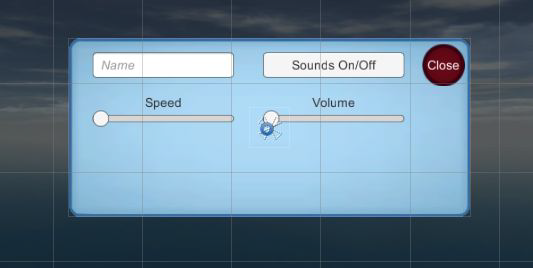
Ora il pop-up è stato aggiornato, scriviamo il codice con cui funzionerà. Ciò comporterà lo script sull'oggetto popup, SettingsPopup.cs e il nostro Audio Manager.
Per prima cosa regola il codice in AudioManager come mostrato di seguito: aggiungi ad AudioManager due proprietà per soundVolume e soundMute. Per entrambe le proprietà, le funzioni get e set implementano valori globali su AudioListener.
    ...
    public float soundVolume {
        get {return AudioListener.volume;}
        set {AudioListener.volume = value;}
    }
    public bool soundMute {
        get {return AudioListener.pause;}
        set {AudioListener.pause = value;}
    }
    public void Startup() {
        Debug.Log("Audio manager starting...");
        soundVolume = 1f;
        status = ManagerStatus.Started;
    }
}
Con questi metodi aggiunti ad AudioManager, ora puoi scrivere metodi per il pop-up nel nostro SettingsPopup.cs: OnSoundToggle() imposta la proprietà soundMute e OnSoundValue() imposta la proprietà soundVolume.
    ...
    public void OnSoundToggle() {
        Managers.Audio.soundMute = !Managers.Audio.soundMute;
    }
    public void OnSoundValue(float volume) {
        Managers.Audio.soundVolume = volume;
    }
} // SettingsPopup
Per richiamare le funzioni dal pulsante e dal dispositivo di scorrimento, collegare l'oggetto a comparsa agli eventi di interazione in quei controlli.
Nell'Inspector del pulsante, cerca il pannello denominato OnClick. Fare clic sul pulsante + per aggiungere una nuova voce a questo evento. Trascina il Popup (oggetto) nello slot dell'oggetto nella nuova voce e quindi cerca SettingsPopup nel menu; selezionare OnSoundToggle() per fare in modo che il pulsante chiami quella funzione.
Fai la stessa azione per lo slider, il pannello si chiama OnValueChanged. Fare clic sul pulsante + per aggiungere una nuova voce. Trascina il Popup (oggetto) nello slot dell'oggetto nella nuova voce. Nel menu delle funzioni trova lo script SettingsPopup e quindi scegli OnSoundVolume() in Dynamic Float.
Riproduzione del suono dell'UI
Ora farai un'altra aggiunta ad AudioManager per consentire all'interfaccia utente di riprodurre suoni quando si fa clic sui pulsanti: quando gli effetti sonori emessi da oggetti nella scena, era ovvio dove allegare AudioSource ma gli effetti sonori dell'interfaccia utente non fanno parte di la scena, quindi imposterai un AudioSource speciale solo per AudioManager.
Crea un nuovo GameObject vuoto e collegalo all'oggetto Game Managers principale, questo nuovo oggetto avrà un AudioSource utilizzato da AudioManager, quindi chiama il nuovo oggetto Audio: aggiungi un componente AudioSource a questo oggetto.
Regola l'AudioManager aggiungendo un nuovo slot variabile che apparirà nell'Inspector, come mostrato di seguito: quindi trascina l'oggetto Audio vuoto su questo slot.
    ...
    [SerializeField] private AudioSource soundSource;
    ...
    public void PlaySound(AudioClip clip) {
        soundSource.PlayOneShot(clip);
    }
    ...
Ora aggiungi l'effetto sonoro dell'interfaccia utente allo script pop-up: trascina l'effetto sonoro dell'interfaccia utente sullo slot variabile, ho usato il suono thump e quando premi il pulsante dell'interfaccia utente, quell'effetto sonoro viene riprodotto contemporaneamente.
    ...
    [SerializeField] private AudioClip sound;
    ...
    public void OnSoundToggle() {
        Managers.Audio.soundMute = !Managers.Audio.soundMute;
        Managers.Audio.PlaySound(sound);
    }
    ...
Musica di sottofondo
Aggiungerai della musica di sottofondo al gioco e lo farai aggiungendo musica ad AudioManager. Come spiegato in precedenza, i brani musicali tendono a consumare una grande quantità di memoria sul computer e il consumo di memoria deve essere ottimizzato. Ottimizzando il caricamento della musica tramite Resources.Load(), questo comando consente di caricare le risorse per nome: normalmente Unity carica tutte le risorse in una scena non appena la scena viene caricata, ma le risorse da. Le risorse non vengono caricate finché il codice non le recupera manualmente.
Trascina i file in Unity per importarli e quindi regola le loro impostazioni di importazione nell'Inspector. I clip audio per la musica generalmente hanno impostazioni diverse rispetto ai clip audio per gli effetti sonori: il formato audio dovrebbe essere impostato su Vorbis, impostare la Quality su 50% nel dispositivo di scorrimento. Quindi regola Load Type: scegli Streaming from Load Type e Load in background.
Tutte le impostazioni di importazione sono state eseguite. Possiamo spostare le nostre risorse audio nella cartella corretta Resources: il comando Resources.Load() richiede che le risorse si trovino nella cartella Risorse. Crea una nuova cartella chiamata Resources, crea una cartella all'interno di quella chiamata Music e trascina i file audio nella cartella Music.
Crea una nuova AudioSource per la musica. Crea un altro GameObject vuoto, denomina questo oggetto Music e abbinalo all'oggetto Audio. Aggiungi un componente AudioSource a Music e quindi regola le impostazioni nel componente: seleziona Play On Awake ma questa volta attiva l'opzione Loop e lascia l'impostazione Spatial Blend su 2D.
La sorgente audio Music è stata impostata: aggiustiamo AudioManager.cs. Le nuove variabili serializzate saranno visibili nell'Inspector quando selezioni l'oggetto Game Managers. Trascina Music nello slot della sorgente audio. Quindi digita i nomi dei file musicali nelle due variabili di stringa: intro e loop.
    ...
    [SerializeField] private AudioSource musicSource;
    [SerializeField] private string introBGMusic;
    [SerializeField] private string levelBGMusic;
    ...
Definire in AudioManager i seguenti metodi per caricare e riprodurre musica:
    ...
    public void PlayIntroMusic() {
        PlayMusic((AudioClip)Resources.Load("Music/"+introBGMusic));
    }
    public void PlayLevelMusic() {
        PlayMusic((AudioClip)Resources.Load("Music/"+levelBGMusic));
    }
    private void PlayMusic(AudioClip clip) {
        musicSource.clip = clip;
        musicSource.Play();
    }
    public void StopMusic() {
        musicSource.Stop();
    }
    ...
Controlli della musica dell'interfaccia utente
Aggiungiamo più pulsanti all'interfaccia utente che riprodurranno musica diversa quando premuti: crea tre nuovi pulsanti in modo da ottenere un popup di impostazione come mostrato nella figura seguente (Level Music - Intro Music - No Music).
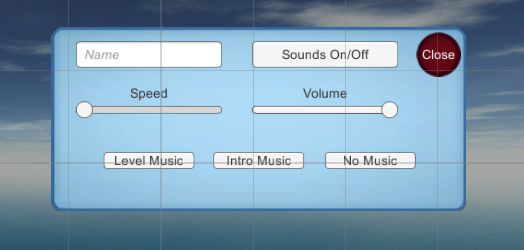
Scrivi questo metodo in SettingsPopup che sarà collegato a ciascun pulsante.
    ...
    public void OnPlayMusic(int selector) {
        Managers.Audio.PlaySound(sound);
        switch (selector) {
        case 1:
            Managers.Audio.PlayIntroMusic();
            break;
        case 2:
            Managers.Audio.PlayLevelMusic();
            break;
        default:
            Managers.Audio.StopMusic();
            break;
        }
    }
    ...
Aggiungi una voce al pannello OnClick nell'Inspector, trascina il pop-up nello slot dell'oggetto e scegli la funzione appropriata dal menu. Questa volta, ci sarà una casella di testo per digitare un numero, perché OnPlayMusic() prende un numero per un parametro. Digita 1 per Intro Music, 2 per Level Music e lascia 0 (o qualsiasi altra cosa) per No Music. Ora puoi cambiare la musica nel tuo gioco dal Settings Popupi.
Controllo del volume della musica
Il gioco ha già il controllo del volume e attualmente ciò influisce sia sulla musica che sugli effetti sonori. Il primo passo è dire alla musica AudioSources di ignorare le impostazioni su AudioListener. Vogliamo che il volume e la disattivazione dell'audio sull'AudioListener globale continuino a influenzare tutti gli effetti sonori ma non i clip musicali. Modificheremo AudioManager per gestire il controllo del volume e la disattivazione dell'audio per i clip musicali.
Definire la proprietà per il controllo del volume della musica.
    ...
    public float musicVolume {
        get {
            return musicSource.volume;
        }
        set {
            if (musicSource != null) {
                musicSource.volume = value;
            }
        }
    }
    ...
Definisci la proprietà "Mute" per i clip musicali.
    ...
    public bool musicMute {
        get {
            if (musicSource != null) {
                return musicSource.mute;
            }
            return false;
        }
        set {
            if (musicSource != null) {
                musicSource.mute = value;
            }
        }
    }
    ...
Il metodo Startup() inizializza la sorgente musicale con ignoreListenerVolume e ignoreListenerPause attivate. Quindi imposta il volume della musica su 1.
    ...
    public void Startup() {
        Debug.Log("Audio manager starting...");
        musicSource.ignoreListenerVolume = true;
        musicSource.ignoreListenerPause = true;
        soundVolume = 1f;
        musicVolume = 1f;
        status = ManagerStatus.Started;
    }
    ...
Puoi premere Play ora per verificare che la musica non sia più influenzata dal controllo del volume esistente. Ora aggiungiamo un secondo controllo dell'interfaccia utente per il volume della musica, iniziamo regolando SettingsPopup come mostrato di seguito.
    ...
    public void OnMusicToggle() {
        Managers.Audio.musicMute = !Managers.Audio.musicMute;
        Managers.Audio.PlaySound(sound);
    }
    public void OnMusicValue(float volume) {
        Managers.Audio.musicVolume = volume;
    }
    ...
Ora il nostro codice nello script SettingsPopup è pronto per essere utilizzato, quindi dobbiamo aggiungere un altro pulsante nella nostra UI Settings Popup e uno slider per modificare il volume della musica, come mostrato nella figura seguente.
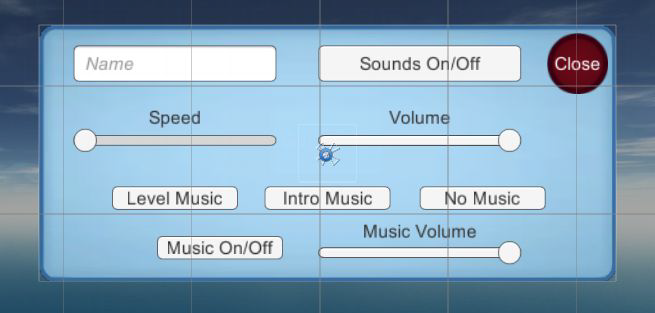
Infine, collega questi controlli dell'interfaccia utente al codice in SettingsPopup, utilizzando il pannello OnClick. Le funzioni che devi selezionare sono OnMusicToggle() e OnMusicValue() dalla sezione Dynamic Float del menu. Premi Play e ora il tuo gioco avrà effetti sonori e musica di sottofondo.