Resumos
Apontamentos universitários em formato Markdown do Obsidian.
Unity3D
download Descarregar MDUnity3D è spesso rappresentato semplicemente come un elenco di funzionalità senza necessità di programmazione e questa è una visione fuorviante! Per ottenere risultati significativi è necessaria una programmazione rigorosa. Ci sono numerosi giochi creati con Unity3D che hanno vinto dei premi come Fall Guys, Pokémon Unite oppure Call of Duty Mobile.
Unity3D è un motore di gioco di qualità professionale utilizzato per creare videogiochi o applicazioni interattive 3D destinate a una varietà di piattaforme. È uno strumento di sviluppo professionale utilizzato quotidianamente da migliaia di sviluppatori esperti, è anche uno degli strumenti moderni più accessibili per gli sviluppatori alle prime armi. Il flusso di lavoro di sviluppo in Unity utilizza un sofisticato editor visivo.
L'editor viene utilizzato per disporre le scene del gioco e per collegare insieme risorse artistiche e codice in oggetti interattivi. Unity3D è multipiattaforma in termini di obiettivi di distribuzione ed è multipiattaforma in termini di strumenti di sviluppo. Un altro vantaggio deriva dal sistema di componenti modulari utilizzato per creare oggetti di gioco.
Interfaccia
L'interfaccia in Unity è suddivisa in diverse sezioni:
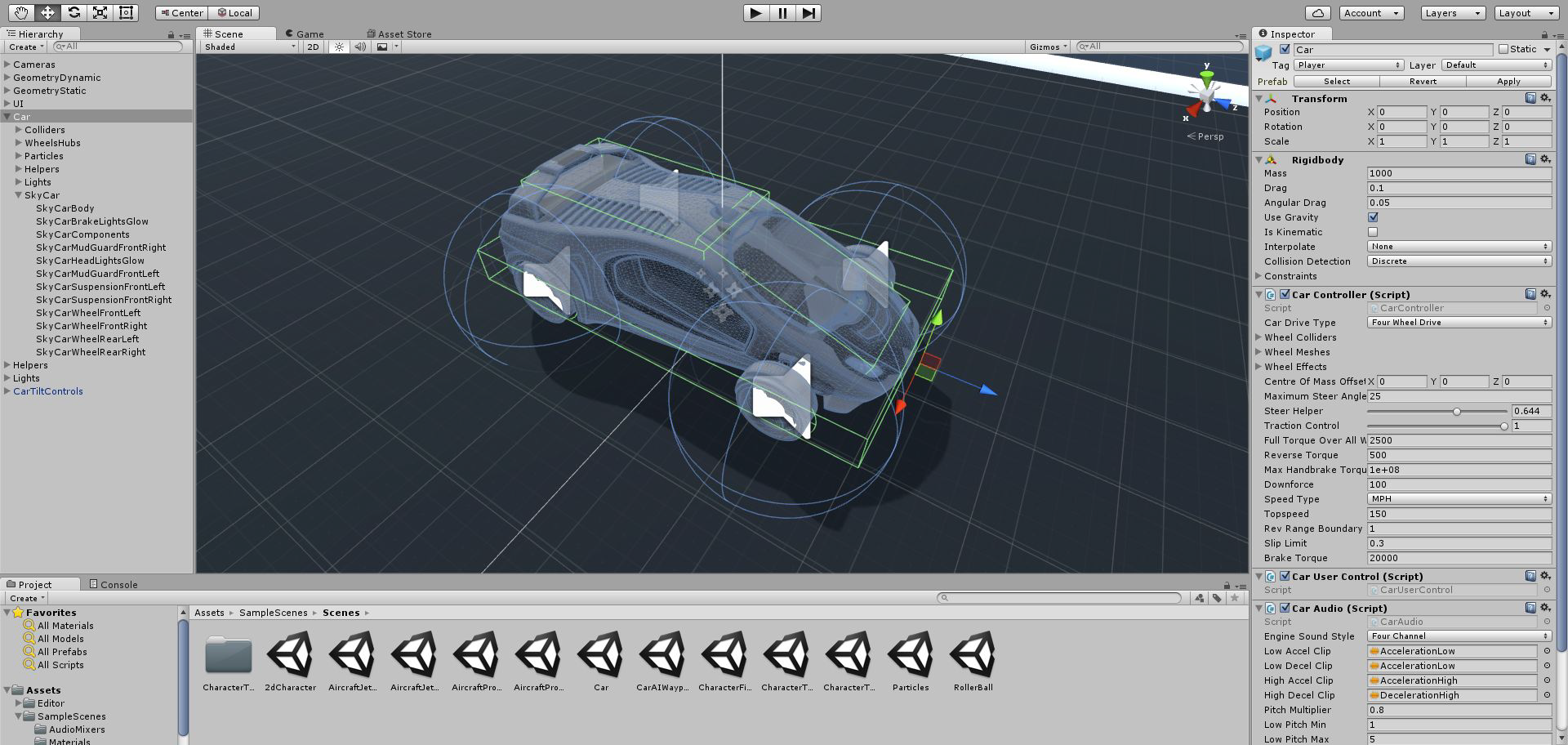
- la barra degli strumenti fornisce l'accesso alle funzioni di lavoro più essenziali. Sulla sinistra contiene gli strumenti di base per manipolare la vista Scene e i GameObjects al suo interno. Al centro ci sono i controlli di riproduzione/pausa;
- la finestra Hierarchy (gerarchia) è una rappresentazione testuale gerarchica di ogni GameObject nella scena. Ogni elemento nella scena ha una voce nella gerarchia. La gerarchia rivela la struttura genitoriale tra GameObjects. La Hierarchy collega gli oggetti di gruppo insieme, raggruppandoli visivamente come cartelle e consentendo di spostare l'intero gruppo di oggetti;
- la vista Game simula l'aspetto finale del tuo gioco renderizzato attraverso le tue Scene Camera. Quando si fa clic sul pulsante Riproduci, la simulazione inizia a spostare lo stato attivo dell'applicazione direttamente nella vista di gioco. Mentre il gioco è in esecuzione, puoi tornare alla vista Scene, che ti consente di ispezionare gli oggetti nella scena in esecuzione;
- la vista Scene ti consente di navigare visivamente e modificare la tua scena. La vista Scene può mostrare una prospettiva 3D o 2D, a seconda del tipo di Project su cui stai lavorando. Tutti gli oggetti sono visibili attraverso la vista Scene e possono essere spostati e manipolati;
- la finestra Inspector ti consente di visualizzare e modificare tutte le proprietà del GameObject attualmente selezionato. Poiché diversi tipi di GameObject hanno componenti diversi con diversi insiemi di proprietà, il layout e il contenuto della finestra dell'Inspector cambiano ogni volta che selezioni un GameObject diverso;
- la finestra Project mostra la tua libreria di risorse disponibili per l'uso nel tuo progetto. Quando importi le risorse nel tuo progetto, vengono visualizzate qui. Sulla sinistra abbiamo un elenco delle cartelle del progetto.
Il layout dell'interfaccia che stai vedendo ora è solo il layout predefinito in Unity. Tutte le varie viste sono in schede e possono essere spostate o ridimensionate, agganciandosi in diversi punti dello schermo.
Il funzionamento di Unity viene eseguito tramite mouse e tastiera, ma per un principiante non è ovvio come vengono utilizzati mouse e tastiera in Unity. Il tipo più semplice di input da mouse e tastiera è navigare all'interno della scena e guardare gli oggetti 3D tramite le azioni Move, Orbit e Zoom:
- Move: fare clic/trascinare il pulsante centrale;
- Orbit: tieni premuto Alt+clic sinistro/trascina;
- Zoom: tieni premuto Alt+clic con il tasto destro/trascina.
GameObjects
Il GameObject è il concetto più importante nell'editor di Unity. Ogni oggetto nel tuo gioco è un GameObject, dai personaggi e oggetti collezionabili a luci, telecamere ed effetti speciali. Un GameObject non può fare nulla da solo, fungono da contenitori per i Components.
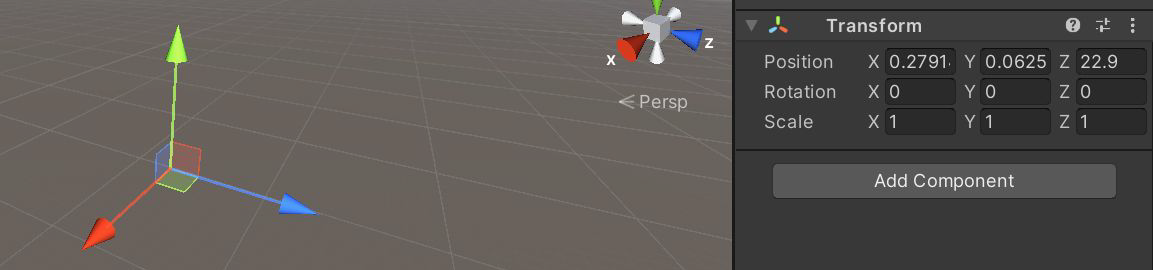
Oggetto vuoto
Un GameObject ha sempre un componente Transform collegato. Gli altri componenti che conferiscono all'oggetto la sua funzionalità possono essere aggiunti dal menu Component dell'editor o da uno script.
Cubo
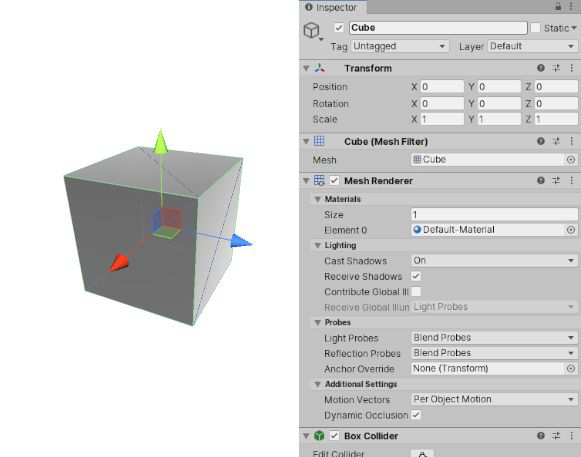
Un oggetto cubo solido ha un componente Mesh Filter e Mesh Renderer, per disegnare la superficie del cubo, e un componente Box Collider per rappresentare il volume dei soldi dell'oggetto in termini di fisica. Per nascondere graficamente l'oggetto, basta disattivare il Mesh Renderer mentre, per nascondere completamente l'oggetto, bisogna disattivare anche il Box Collider.
Altri oggetti
Unity può funzionare con modelli 3D di qualsiasi forma che possono essere creati con un software di modellazione. Tuttavia, ci sono anche un certo numero di tipi di oggetti primitivi che possono essere creati direttamente all'interno di Unity: Cube, Sphere, Capsule, Cylinder, Plane e Quad. Questi oggetti possono essere utilizzati in diversi modi e offrono una soluzione rapida per creare segnaposto e prototipi a scopo di test durante lo sviluppo.
Components
I Component definiscono il comportamento di quel GameObject. Puoi interagire con i componenti direttamente nell'Editor o tramite script.
Transform
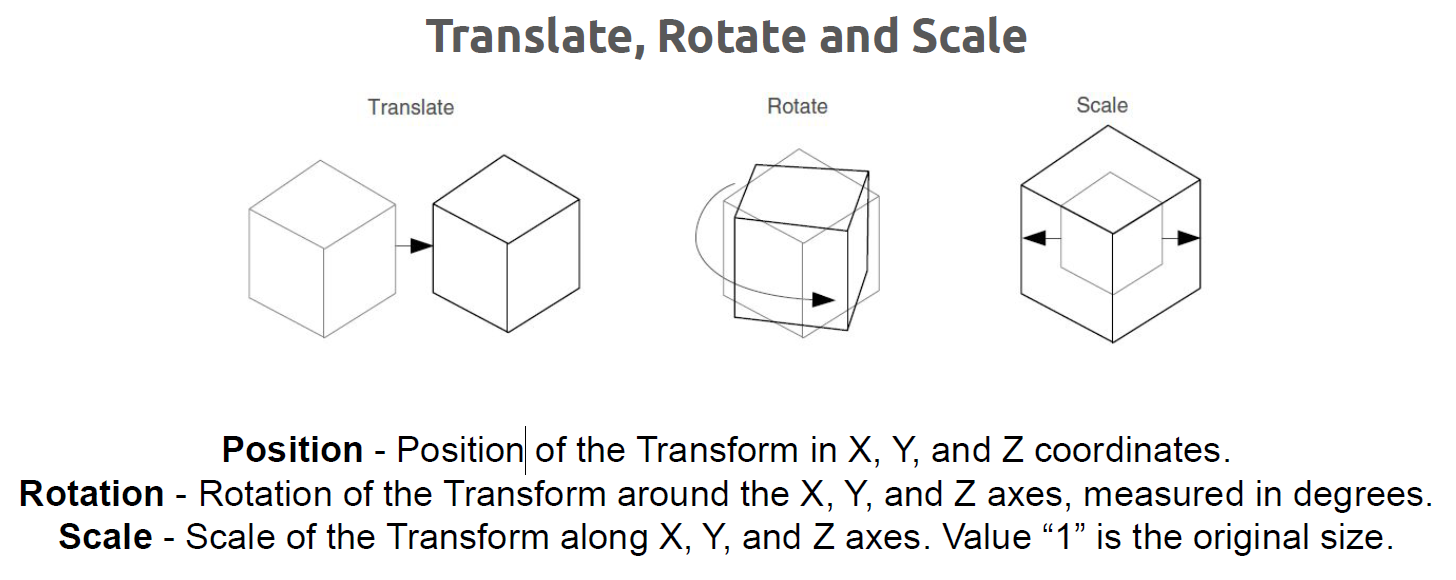
Ogni GameObject in Unity ha un componente Transform. Questo componente definisce la posizione, la rotazione e la scala di GameObject nel mondo di gioco e nella vista Scene.
Non è possibile rimuovere questo componente. Il componente Trasforma abilita anche il concetto di genitorialità, che ti consente di rendere un GameObject figlio di un altro GameObject e controllarne la posizione tramite il componente Transform del genitore.
Quando selezioni un oggetto nella scena, puoi spostarlo, ruotare l'oggetto o ridimensionare quanto vuoi. Puoi passare da una funzione all'altra premendo W, E o R sulla tastiera (usando il Transform gizmo).
Main Camera
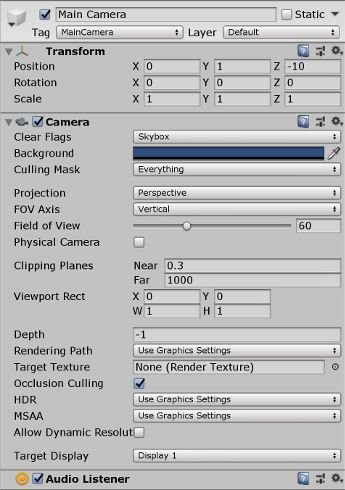
Ogni nuova scena inizia, per impostazione predefinita, con un GameObject chiamato MainCamera. Questo GameObject è configurato per fungere da fotocamera principale nel tuo gioco. Contiene il componente Transform, il componente Camera (contentente il FOV, Field of View) e un Audio Listener per raccogliere l'audio nell'applicazione.
Script
Quando crei uno script, per aggiungere le tue funzionalità e lo alleghi a un GameObject, lo script appare nell'Inspector di GameObject proprio come un componente integrato perché qualsiasi script che crei viene compilato come un tipo di componente.
Parenting
Quando un GameObject è padre di un altro GameObject, il GameObject figlio si sposterà, ruoterà e ridimensionerà esattamente come fa il suo genitore.
Puoi pensare alla genitorialità come alla relazione tra le tue braccia e il tuo corpo, ogni volta che il tuo corpo si muove, anche le tue braccia si muovono insieme ad esso. Gli oggetti figlio possono anche avere figli propri e così via. Quindi le tue mani potrebbero essere considerate come "figli" delle tue braccia.
Qualsiasi oggetto può avere più figli, ma solo un genitore. Questi livelli multipli di relazioni padre-figlio formano una gerarchia di trasformazione.
Coordinate locali e globali
I valori di Trasformazione (posizione, rotazione e valori di scala) nell'Inspector per qualsiasi GameObject figlio vengono visualizzati in relazione ai valori di Transform del genitore.
Questi valori sono indicati come coordinate locali. La posizione del tuo corpo può muoversi mentre cammini, ma le tue braccia saranno ancora attaccate nella stessa posizione relativa.
Se la trasformazione non ha un genitore, le proprietà vengono misurate nello spazio globale (o coordinate globali).
MonoBehaviour
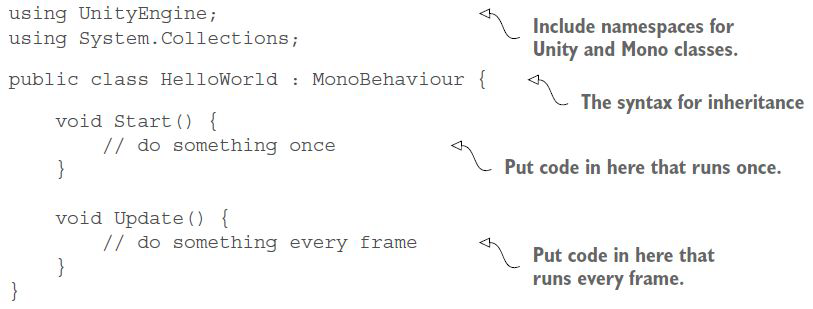
La classe MonoBehaviour è la classe base da cui deriva ogni script Unity, per impostazione predefinita. Quando crei uno script C# dalla finestra del progetto Unity, eredita automaticamente da MonoBehaviour, fornendoti uno script modello. La classe MonoBehaviour ti consente di allegare il tuo script a un GameObject nell'editor e fornisce anche l'accesso a un'ampia raccolta di messaggi di evento, che ti consente di eseguire il tuo codice in base a ciò che sta accadendo nel tuo progetto.
La classe MonoBehaviour prevede dei metodi predefiniti:
- Start: chiamato quando il GameObject inizia ad esistere;
- Update: chiamato ad ogni fotogramma;
- FixedUpdate: chiamato ad ogni passo temporale fisico;
- OnBecameVisible e OnBecameInvisible: chiamato quando un renderer GameObject entra o esce da una visuale della telecamera;
- OnCollisionEnter e OnTriggerEnter: chiamato quando si verificano collisioni fisiche o trigger;
- OnDestroy: chiamato quando il GameObject viene distrutto.
Creare uno script
Quando creiamo un nuovo script, questo è ciò che contiene il file:
Eseguire uno script
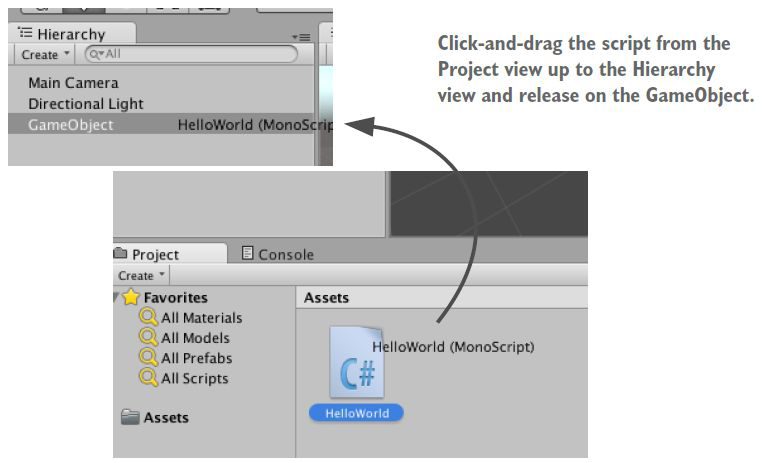
Abbiamo uno script vuoto nel progetto, ma hai anche bisogno di un oggetto nella scena per allegare lo script. Crea un GameObject "vuoto" e apparirà nell'elenco Hierarchy, quindi allega lo script nel GameObject vuoto come componente. Selezionando l'oggetto vedremo nell'Inspector due componenti: Transform e il nostro script. Ora, quando riproduciamo la scena, lo script verrà eseguito.
Stampare nella console
Modifica lo script e inserisci in Start() un Debug.Log("") per stampare un messaggio nella vista Console in Unity3D. Premi il pulsante Play e vedremo il messaggio nella vista Console.

Errori dello script
I messaggi di errore vengono visualizzati nella scheda Console con un'icona di errore rossa